
Sumário

Ninguém gosta de ver clientes saindo.
Mas entender por quê por que eles saem pode ajudar sua equipe a descobrir áreas de melhoria e tomar decisões baseadas em dados.
É por isso que Baremetrics construiu Insights de Cancelamento, um toolkit poderoso que mostra por que os clientes saem e ajuda você a conquistá-los de volta.
Este guia passo a passo explicará como configurar cada componente do Insights de Cancelamento para coletar o máximo de dados e melhorar suas taxas de recuperação.
Ainda não usa Baremetrics para rastrear seus dados de assinatura? Inicie uma com Baremetrics hoje.
Visão geral
Insights de Cancelamento é um processo totalmente automatizado. Funciona em 4 etapas:
- O cliente inicia o cancelamento
- Um formulário personalizado o solicita a escolher um motivo para cancelar por meio de widget no aplicativo ou email
- Um email de acompanhamento automatizado chega à sua caixa de entrada para reativá-lo
- Os dados são coletados no painel Insights de Cancelamento, identificando tendências e áreas de melhoria
Para obter os melhores resultados do Insights de Cancelamento, recomendamos usar tanto o formulário quanto a campanha de email.
No entanto, entendemos que cada negócio tem necessidades e abordagens diferentes para conversar com clientes que saíram.
Personalize a Pesquisa de Cancelamento
A magia do Insights de Cancelamento começa com a pesquisa de cancelamento.
Esta pesquisa rápida solicita ao seu cliente que escolha um motivo pelo qual está saindo e aparece por meio de widget no aplicativo ou email, dependendo do seu processo de cancelamento.
Se você quiser que seus clientes vejam a pesquisa antes de cancelarem, eles a verão por meio de widget no aplicativo. Você precisará ter alguma experiência anterior editando código para incorporar o widget.
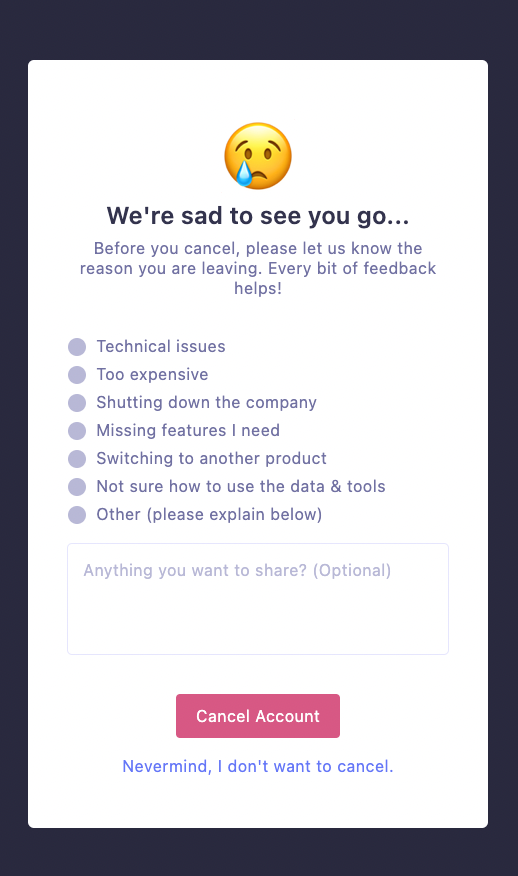
Se você quiser que seus clientes vejam a pesquisa depois de cancelarem, eles a receberão por email uma hora depois.
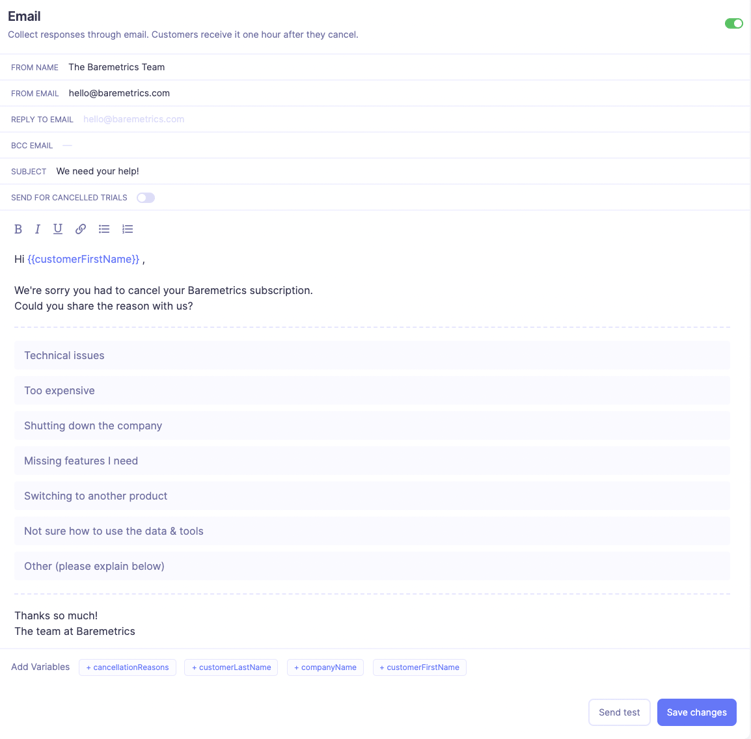
Para configurar a pesquisa, você precisará:
- Personalizar os motivos (ou deixá-los como estão)
- Decidir quando você quer que o widget apareça
Para personalizar os motivos, abra Insights de Cancelamento e navegue até o ícone Configurações no canto superior direito. Isso o levará automaticamente para Gerenciar Motivos.
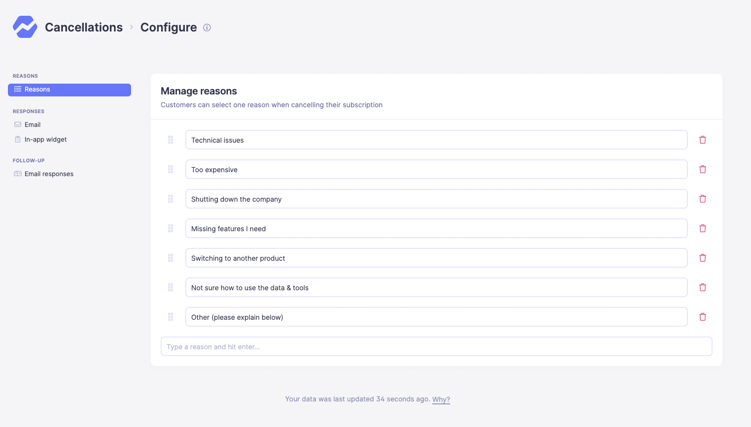
Estes são os motivos de cancelamento que seus clientes escolherão quando cancelarem. Para capturar dados da forma mais contínua possível, tenha em mente:
- Você pode adicionar e reordenar motivos de cancelamento da forma que desejar
- Se você quiser alterar um de seus motivos existentes para algo completamente diferente, recomendamos fortemente remover o motivo através do botão X e criar uma nova caixa
- Cada caixa é um ponto de dados que deve estar vinculado apenas a um único motivo
- Edições simples são aceitáveis, mas novamente, se você estiver alterando o motivo para algo diferente, crie uma nova caixa.
- Por exemplo, se você alterar o motivo de "Muito caro" para "Muito difícil de usar", os dados já coletados para clientes que escolheram a caixa serão misturados.
Personalize o Email de Acompanhamento
Além de capturar dados novos por meio da pesquisa de cancelamento, Insights de Cancelamento também oferece a capacidade de automatizar emails de acompanhamento.
Embora este componente seja opcional, esses emails ajudam você a:
- Reativar seu cliente
- Aprender detalhes específicos sobre por que cancelaram
- Aumentar as chances de sua reativação
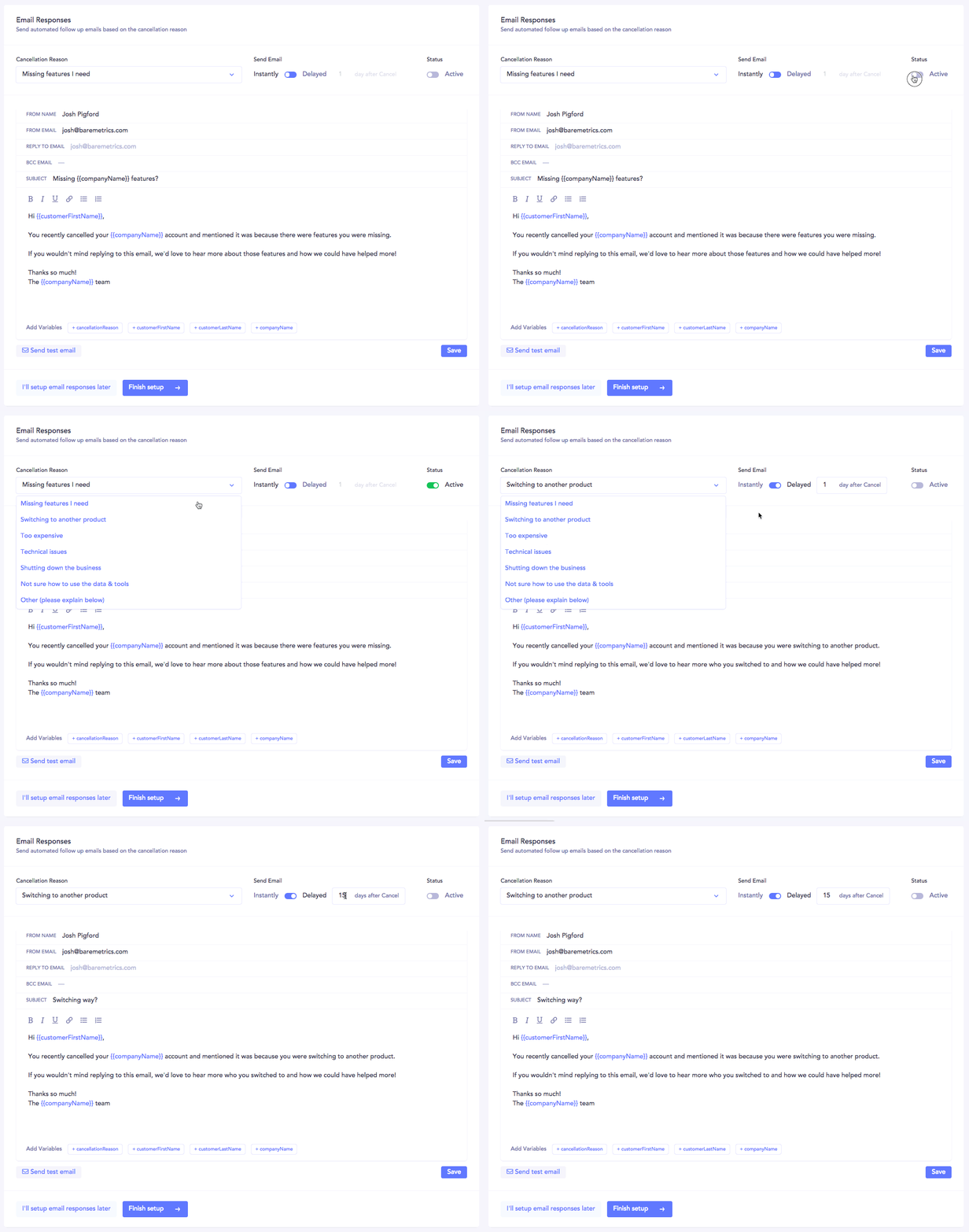
Cada motivo de cancelamento que você criou no widget pode receber seu próprio modelo de resposta por email.
Estes modelos podem ser configurados para enviar instantaneamente após o cancelamento, ou atrasados por um certo número de dias após.
Aqui estão alguns exemplos:
- Um cliente cancela porque mudou para outro produto. Você poderia enviar o email instantaneamente e incluir uma pergunta sobre para qual produto ele mudou
- Um cliente cancela porque seu produto foi muito caro. Você poderia enviar o email 20 dias após o cancelamento e perguntar se ele estaria interessado em retornar com um preço com desconto
Emails de campanhas de reconquista têm taxas de engajamento relativamente altas. Confira nossos cinco principais modelos aqui!
Coletar e Analisar Dados de Cancelamento
Depois de configurar sua pesquisa de cancelamento e email de acompanhamento, o Cancellation Insights começará a coletar dados imediatamente.
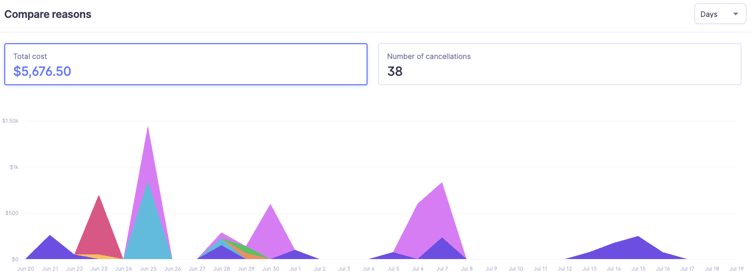
Você pode visualizar esses dados no painel do Cancellation Insights. Aqui você verá cancelamentos durante um período determinado, bem como quanto receita você está perdendo por cada motivo.
Clique em "Custo Total" ou "Número de Cancelamentos" para ver uma representação visual da frequência com que cada motivo é escolhido. Você também pode escolher visualizar dados em dias, semanas ou meses.
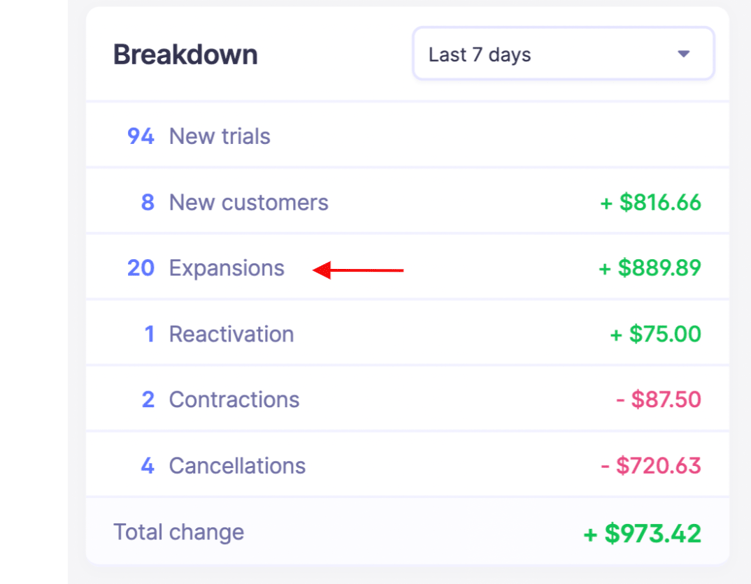
E quando os clientes são recuperados, eles aparecerão no Baremetrics Centro de Controle como "reativações".
História de Sucesso do Cliente Cancellation Insights
Cliente Baremetrics Sincronizar com Connex é uma ferramenta de integração de terceiros que automatiza a entrada de dados entre QuickBooks e canais de comércio eletrônico, processadores de pagamento e soluções de envio.
Sync with Connex usa Cancellation Insights para coletar feedback de cancelamento e descobrir áreas de melhoria.
No prazo de um mês usando Cancellation Insights, Sync with Connex aprendeu 3 coisas importantes:
1. Os principais motivos pelos quais as pessoas estavam saindo eram "Deixou de usar QuickBooks", "Problemas técnicos" e "Recursos ausentes que preciso"
- Clientes que escolhem "Deixou de usar QuickBooks" são típicos negócios online que decidiram mudar seu foco para vendas físicas. Nestes casos, não há muito que Sync with Connex possa fazer para reter o cliente. Outros motivos incluem migração para uma solução ERP. Com a ajuda de Sync with Connex para QuickBooks, muitas empresas crescem para o próximo nível.
- Em muitos casos, o contato de cobrança muda e o email não é mais encaminhado. Baremetrics nos fornece uma lista de usuários e por quanto tempo seus cartões de crédito falharam. O time de sucesso do cliente de Joseph liga para usuários cujos cartões falharam por cinco dias e os lembra de atualizar seus cartões de crédito.
2. A receita de reativações e expansões estava superando a receita de cancelamento.
- Isso sinalizou ao fundador deles, Joseph Anderson, que mesmo se a taxa de churn permanecesse a mesma, a empresa ainda cresceria, mas não tão rapidamente. Ele ainda precisava resolver o churn.
3. O CEO deles poderia usar esses dados para avaliar o desempenho e as prioridades da equipe.
- Os dados de churn podem indicar a qualidade dos leads que você está atraindo. Se você está perdendo mais pessoas do que está ganhando, isso pode significar que o tipo errado de clientes está se inscrevendo, apontando para um possível problema de marketing.
- Como CEO, ele pode usar dados coletados do Cancellation Insights para avaliar as prioridades da equipe e tentar novas estratégias de marketing e vendas para melhorar a geração de leads.
Leia a história completa (incluindo como eles recuperaram $11.000 de pagamentos falhados em um mês!)
Conclusão
Cancellation Insights é uma ferramenta indispensável para negócios de assinatura.
Afinal, sem um processo eficiente para coletar feedback e acompanhar clientes cancelados, as empresas estão deixando dinheiro suado sair pela porta.
Esperamos que este guia tenha sido útil para configurar Cancellation Insights. Se você tiver alguma dúvida, clientes existentes podem nos enviar uma mensagem em hello@baremetrics.com e ficaremos felizes em ajudar.
E se você está procurando uma maneira mais inteligente de analisar seus dados Stripe e de assinatura, experimente Baremetrics com Cancellation Insights gratuitamente por 14 dias– sem compromisso.

