
Sumário
Automatizar a categorização de suas despesas recorrentes permitirá projeções financeiras mais precisas e fechamento dos livros mais rápido. Também economizará tempo para seu contador que pode ser usado para trabalho mais valioso.
Este artigo faz parte de uma série para CEOs e Fundadores de SaaS sobre organização do Plano de Contas de SaaS. O objetivo da série é fornecer conselhos práticos sobre como organizar e automatizar seu backend financeiro, o que resulta em previsões mais precisas e um loop de feedback mais rápido através de um fechamento mais rápido dos livros.
Regras Bancárias – O Básico
As regras bancárias capturam uma descrição de despesa fornecida pelo seu banco e usam as instruções fixas que você define para sempre categorizar a despesa sob a mesma conta. Isso ajuda você a:
- Reduzir erro humano
- Substituir o mecanismo de sugestão do Quickbooks
O erro humano é particularmente prevalente com contadores terceirizados sem um guarda-livros dedicado à sua empresa. Você pode ter notado isso se alguma vez vir despesas terminando em uma categoria em um mês e em uma categoria diferente em outro.
O mecanismo de sugestão do Quickbooks pode acertar uma vez que você o "treinou" um pouco. O que continua sendo um problema é o mecanismo agrupar todas as despesas do mesmo fornecedor sob uma conta.
Um dos erros mais comuns que vemos com Finanças de SaaS pode ser corrigido com regras bancárias. Este é, custos de hospedagem exagerados. A imprecisão leva a margens de lucro bruto mais baixas e, portanto, LTVs mais baixos e tempos de payback de CAC mais longos. A razão do erro é muitas vezes muito simples – seu guarda-livros agrupa todas as despesas da Amazon sob hospedagem (ou pior, software). Se a empresa compra seus equipamentos de computador, suprimentos de escritório e, digamos, cartões-presente de indicação todos da Amazon, de repente essa discrepância se torna material.
Se usarmos as regras bancárias, este erro não ocorrerá, pois podemos dizer à regra para categorizar qualquer coisa com uma descrição bancária de Amazon Web Services para Hospedagem, mas qualquer coisa com Amazon.com ou Amazon MKTPLACE para Despesas de Escritório.
Como Usar Regras Bancárias – Exemplo
Vamos olhar outro erro comum em que todas as despesas do Google foram aplicadas a uma categoria de despesa.
Suas necessidades de previsão para Adwords, GSuite e Google Cloud são muito diferentes, razão pela qual você também deve categorizá-las separadamente: Google Cloud é um custo de hospedagem que aumenta junto com sua receita, enquanto GSuite é um custo de software geral que cresce conforme sua equipe cresce. Adwords, por outro lado, é um direcionador para seu negócio, e agrupá-lo com outras despesas tornará impossível projetar com precisão sua receita futura usando publicidade como direcionador de crescimento.
Por simplicidade, vamos omitir Google Cloud do exemplo abaixo.
Aqui está uma visão da seção Banco do Quickbooks Online, que extrai as transações de sua empresa de suas contas bancárias e cartões de crédito. Temos duas transações – uma para gastos com Adwords e outra para assinatura do GSuite. O mecanismo de sugestão do Quickbooks acha que ambas devem ir para Software & Tools – G&A. Enquanto verdadeiro para GSuite, isso é impreciso para Adwords.
Para melhorar isso, vamos olhar um nível mais fundo. Se clicarmos na primeira transação, podemos ver algo assim:
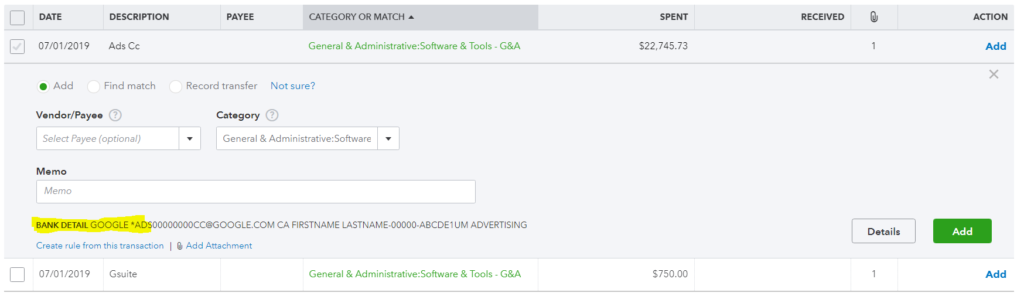
A Detalhe Bancário (destacado) exibe uma longa linha de texto e números, mas a primeira parte – GOOGLE*ADS – é o que nos interessa. Vamos usar essa informação para criar nossa primeira regra bancária.
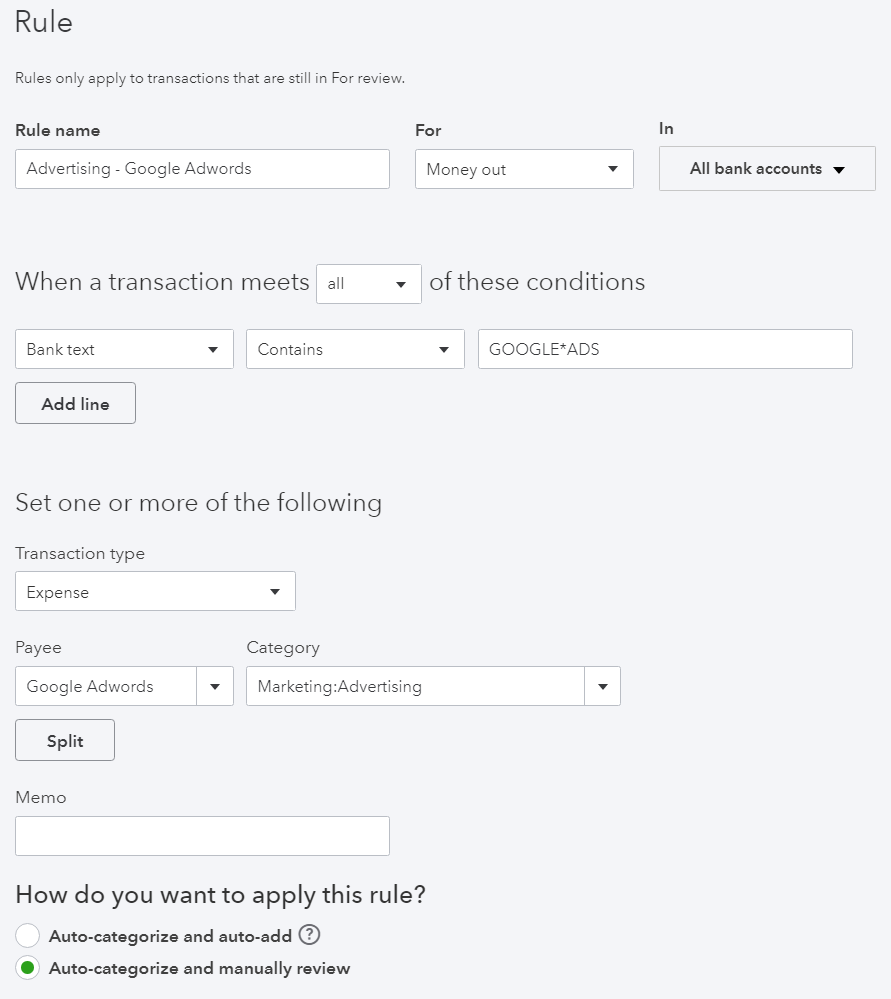
Navegue até a aba Regras no canto superior esquerdo e selecione Nova regra. Aqui está como preenchemos.
Nome da regra: Publicidade – Google Adwords. Gosto de incluir a conta, neste caso publicidade, no nome da regra junto com o nome da empresa, pois torna as regras mais pesquisáveis dentro do QBO.
Para: Dinheiro saindo.
Em: Todas as contas bancárias. (Isso também incluirá seus cartões de crédito por padrão).
Condições: Selecione tudo e use Texto Bancário das opções disponíveis. Agora, pegue o mesmo GOOGLE*ADS e escreva-o no campo vazio próximo a Contém.
Tipo de transação: Despesa.
Beneficiário: Google Adwords. Aqui você adiciona o fornecedor. Prefiro separar Google GSuite, Cloud e Adwords, pois me dá a capacidade de executar relatórios mais precisos no nível do fornecedor. Não me importo muito quanto pago ao Google como um todo, mas me importo quanto custam nossas despesas de hospedagem no Google vs AWS.
Categoria: Marketing: Publicidade. Selecionar a categoria significa selecionar a conta para adicionar essa transação sempre. Neste exemplo, selecionaríamos a categoria pai Marketing e sua subconta Publicidade. (Você poderia até ir mais uma camada, e selecionar Google Adwords como uma sub-subconta.)
Como você deseja aplicar esta regraCategorizar automaticamente e revisar manualmente.
Não recomendo usar o auto-adicionar, pois é útil ter olhos humanos reais em cada transação. Por exemplo, você gostaria de saber o mais rápido possível se há uma transação de $10.000 que você esperava ser apenas $10. Com auto-adicionar, levaria pelo menos até a revisão de final de mês para notar que algo está errado.
Depois de aplicar a regra, é isso que esperaríamos ver.
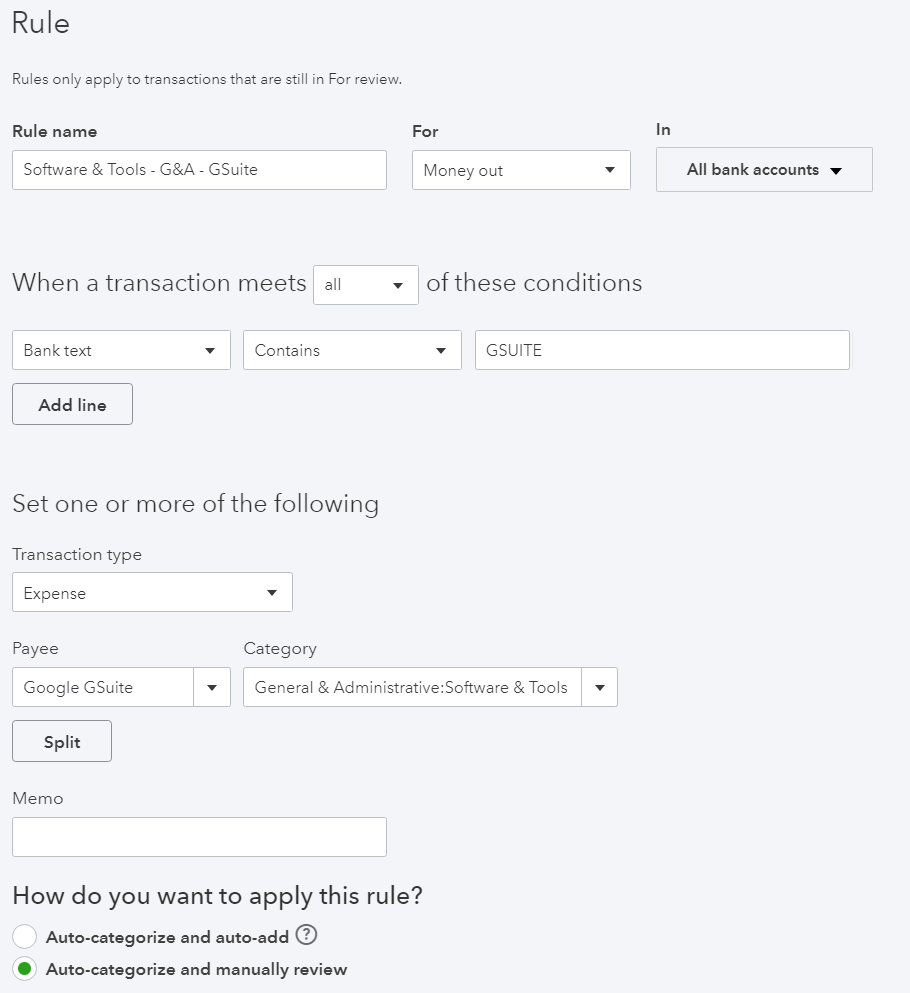
A primeira transação tem um verde REGRA tag antes da Categoria, indicando que uma regra de banco determina a conta de destino. Vamos repetir a regra para as despesas do GSuite. Navegue de volta às regras de banco e preencha o seguinte para a regra:
Como resultado, ambas as nossas transações no feed de banco foram categorizadas com regras:
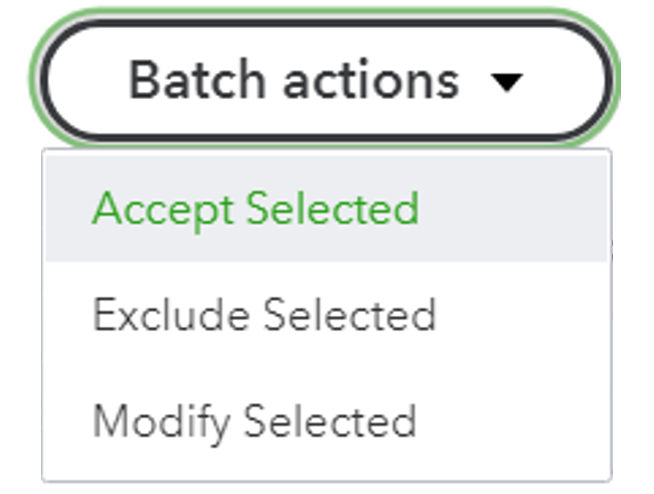
Agora, selecione ambas as transações usando as caixas de seleção à esquerda e use a ferramenta Ações em lote para categorizar ambas às suas respectivas categorias. Esta é uma ferramenta útil para selecionar e aceitar várias transações de uma vez.
Usos adicionais – Dividir
Você também pode usar as regras de banco para dividir transações fornecidas. Digamos que você tenha um pagamento de empréstimo de $1.000 por mês, mas uma taxa de juros variável que, conforme seu nome, muda a cada mês. Você pode usar a ferramenta de divisão para mover os $1.000 iguais para o saldo do empréstimo no balanço patrimonial e deixar o restante ir para a despesa de juros no Demonstrativo de Resultados. Você também pode usar divisões baseadas em % se precisar aproximar certas transações, por exemplo, entre P&D, Vendas e Custo de Receita.
Conclusão
Neste post, passamos pela automação de suas despesas de SaaS usando regras de banco do Quickbooks. As regras se aplicam apenas daqui em diante, portanto, para qualquer limpeza, você terá que ir para a Revisado seção sob a guia Banco e selecione Desfazer para qualquer transação que você queira categorizar com regras de banco. Apenas certifique-se de não desfazer nada que já tenha sido fechado e reconciliado pelo seu contador.
