
Sumário
Este artigo o orienta sobre como usar a integração do Gusto com o Quickbooks para dividir sua folha de pagamento em categorias de acordo com as melhores práticas de SaaS. Uma sincronização automática economizará dinheiro, reduzirá margem para erros e acelerará o fechamento mensal de seus livros. Se você já está usando ambas as ferramentas, a configuração é rápida e fácil.
Observação: Este artigo faz parte de uma série sobre organização do Plano de Contas de SaaS. O objetivo da série é fornecer conselhos práticos para CEOs e Fundadores de SaaS sobre como organizar e automatizar seu backend financeiro.
Após ler cada artigo, você deve ser capaz de adicionar seus próprios comentários e encaminhá-lo para seu Contador ou Diretor de Operações para implementação.
1. Configurar Departamentos
Primeiro, certifique-se de ter seus Departamentos configurados no Gusto e todos no seu time foram atribuídos a um Departamento.
Este artigo pressupõe que você está seguindo as melhores práticas de SaaS ao categorizar seus livros – e assim sua folha de pagamento – em Custo da Receita, Pesquisa & Desenvolvimento, Vendas & Marketing e Administração Geral, conforme descrito na Parte 1 desta série. Como resultado, sua folha de pagamento de Administração Geral deve se parecer com isso no Quickbooks:
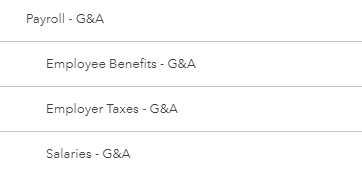
Se seus livros se parecerem diferentes, implemente a Parte 1 da série primeiro antes de continuar.
2. Conectar Quickbooks
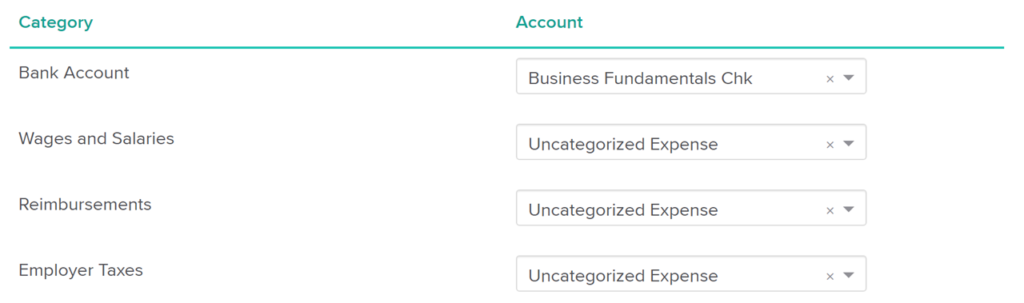
Após completar a conexão do Quickbooks Online (QBO), você será solicitado a mapear suas contas padrão do Gusto para as da sua contabilidade. Pessoalmente, prefiro mapear apenas a conta bancária e definir tudo mais como Despesa Não Categorizada. Isso garantirá que se um mapeamento no nível do departamento falhar (a ser configurado na Etapa 5), você o notará rapidamente já que suas despesas não categorizadas aumentarão.
3. Habilitar Sincronização de Departamentos
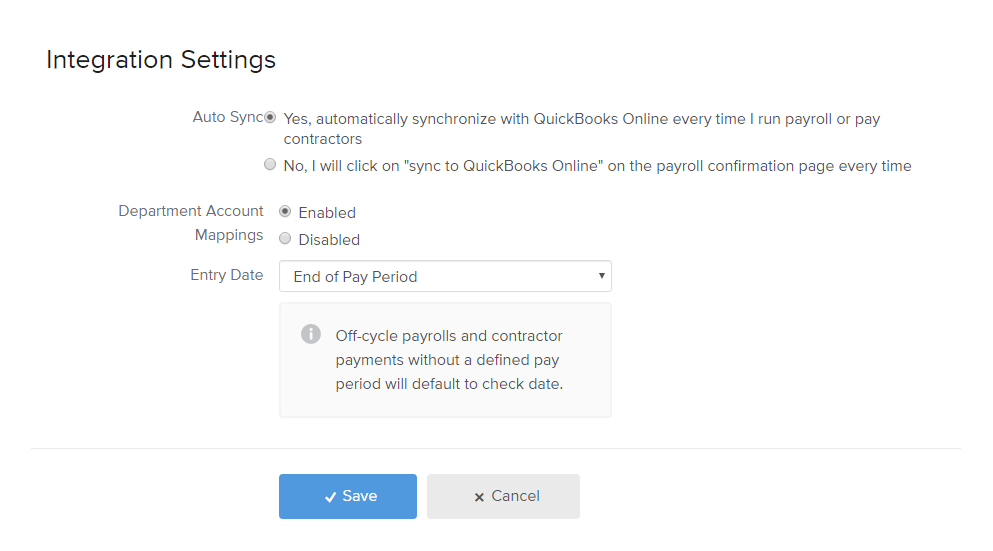
Em seguida, enquanto permanece na página de Integração do Quickbooks Online, habilite os Mapeamentos de Contas de Departamentos na barra lateral à direita. Opcionalmente, você pode alterar a data de entrada da despesa no Quickbooks. Na minha experiência, Fim do Período de Pagamento parece ser a escolha mais comum.
4. Mapeamentos de Contas de Departamentos – Básico
Agora, podemos começar a mapear os departamentos. Você deve ver algo assim no final da página de Integrações:

Clique Configuração e você verá uma opção de configurar os Mapeamentos Básicos. Recomendo fazer esta etapa primeiro, pois tornará muito mais rápido passar pelos Mapeamentos Avançados.
Mapeie a Salários e Vencimentos conta do Gusto para a conta de salário no Quickbooks. É provável que tenha um nome como Salários – G&A. Repita para os Impostos do Empregador. Por fim, mapeie a conta de responsabilidade de benefícios para qualquer conta no seu balanço patrimonial. Não importa qual, pois você vai redefini-la na próxima etapa em alguns minutos.
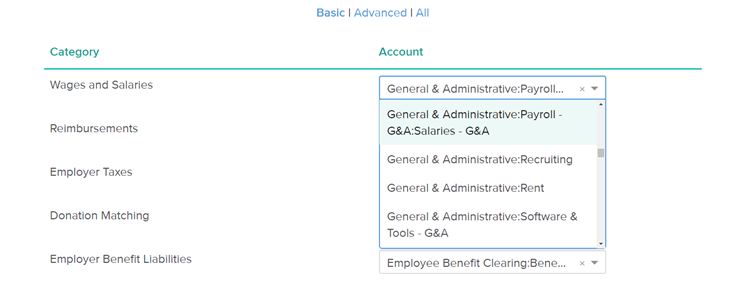
Uma peculiaridade que vale a pena notar é que o Gusto não extrai a formatação de suas contas do Quickbooks, então você não pode usar a indentação para ver se está vinculando a conta correta. O Gusto extrai a sintaxe do QBO, porém, o que apenas significa que cada relacionamento de conta pai-filho é marcado com dois-pontos. Por exemplo, Administração Geral: Folha de Pagamento – G&A: Salários – G&A representa uma conta de Salários – G&A, que também é filha de Folha de Pagamento – G&A e neta da conta de Administração Geral.
Como eu não recomendaria fazer reembolsos através do Gusto (use Abacus ou Expensify em vez disso), você pode mapear Reembolsos para ir para Despesa Não Categorizada conta no Quickbooks. Desta forma, você sempre pode limpar a conta não categorizada se acaso fizer um reembolso único do Gusto.
Clique em Salvar para que as alterações entrem em vigor.
5. Mapeamentos de Contas de Departamentos – Avançado
Após completar o mapeamento Básico, você deve ver o mesmo Departamento com 3-5 contas mapeadas. Selecione Editar, e navegue para a Avançado aba de mapeamento.

Agora você tem cerca de 30-50 opções para escolher, dependendo de quantos benefícios você oferece. Felizmente, a maioria dos mapeamentos vai para a mesma conta, como os primeiros quatro de Salários Regulares, Licença Remunerada, Licença por Doença e Hora Extra todos mapeados para a conta Salários padrão no Quickbooks.
A primeira conta que você pode querer mapear de forma diferente é provavelmente a de contratantes. Selecione uma conta de contratante do seu Quickbooks – provavelmente nomeada algo como Subcontratantes – G&A.

Em seguida, mapeie todos os seus Benefícios do Empregador Despesas para suas respectivas contas do Quickbooks, normalmente nomeadas como Benefícios de Funcionários – Nome do Departamento.
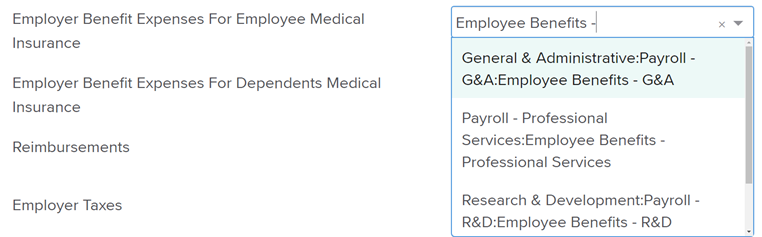
Você pode pular Impostos do Empregador e Reembolsos, pois foram definidos na etapa anterior, mas precisa alterar cada mapeamento de Passivos de Benefícios.
Se ainda não os configurou, agora é uma boa hora para Salvar e acessar seu Quickbooks para criar contas de compensação para cada um de seus fornecedores de benefícios. Como o Gusto não processa os pagamentos aos seus provedores de benefícios diretamente – diferentemente dos pagamentos à IRS e agências de impostos estaduais – cada execução de folha de pagamento cria uma responsabilidade em seus livros que é paga ao provedor de benefícios.
No Quickbooks, navegue até Contabilidade na barra lateral esquerda e selecione "Novo" na seção superior direita da página Plano de Contas.
Comece selecionando o Tipo de Conta. Defina como Outros Passivos Circulantes, seguido de definir tipo de detalhe para Compensação de Folha de Pagamento. Nomeie a conta de acordo com o tipo de benefício, como Compensação de Seguro Saúde.
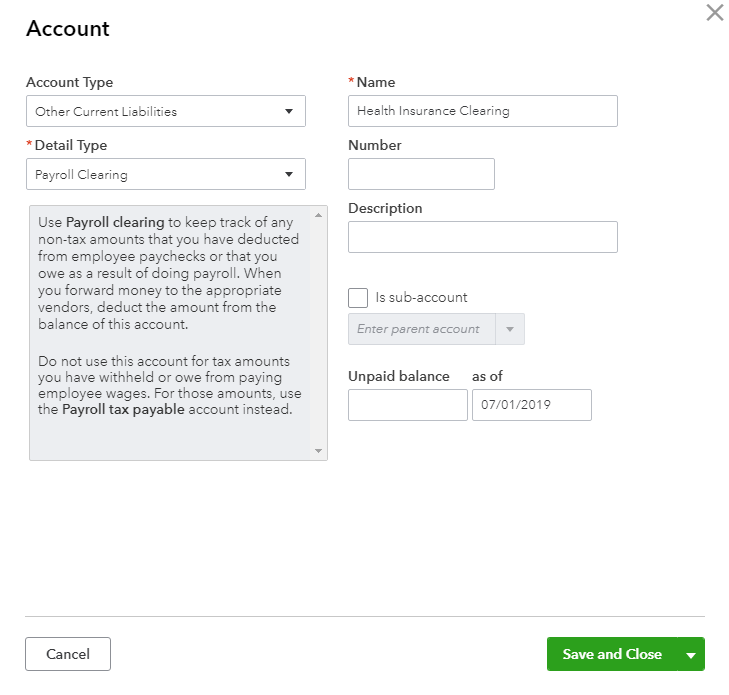
Lembre-se de que você deve criar uma conta de compensação para cada um de seus fornecedores de benefícios, como plano médico, odontológico, visão e 401k, pois facilita rastrear as coisas se as integrações saírem de sincronismo ou você perder um pagamento do fornecedor.
Selecione Salvar e Fechare navegue de volta para sua tela de Integração do Gusto. Não há necessidade de criar contas de compensação para cada departamento, pois o mapeamento das despesas de benefício fará o trabalho para você.
Tudo o que resta fazer no Gusto é mapear cada conta de Passivo de Benefício para o Quickbooks:

Por fim, repita esse processo para os outros departamentos de Custo de Receita, Pesquisa e Desenvolvimento, Vendas e Marketing. A sincronização será mais rápida, pois você já tem suas contas de compensação de benefício criadas, e tudo o que você precisa fazer é muita sincronização. Lembre-se de que para folha de pagamento de Vendas, você provavelmente desejará mapear Comissões para sua própria conta individual no Quickbooks – não os salários regulares.
6. Encerramento Mensal
Embora tudo já esteja sincronizando, vamos ver como as coisas se parecem no Quickbooks para o encerramento do mês. Após executar sua próxima folha de pagamento, você deverá ver algo assim na Banco seção de seu Quickbooks Online:
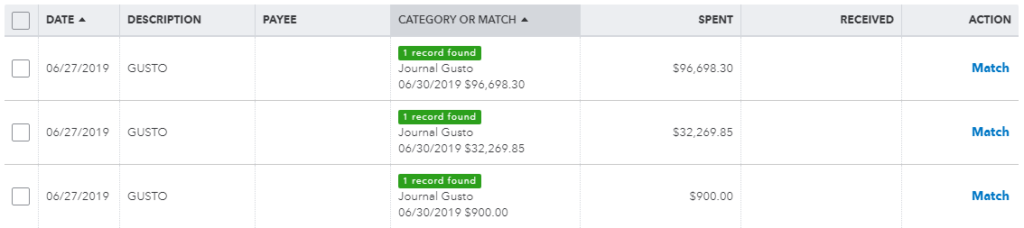
O Gusto debitou a conta bancária da empresa em $96.698,30 pelos salários líquidos, $32.269,85 pelos impostos e $900,00 pela correspondência de doação de funcionários. Agora, sem a sincronização, seriam tediosos de alocar a cada departamento, mas felizmente a sincronização recém-criada fará isso automaticamente. Em resumo, o Gusto cria três lançamentos de diário que dirão ao Quickbooks como essas transações devem ser categorizadas.
A parte final do quebra-cabeça é aguardar o próximo pagamento do fornecedor de benefício, pois isso geralmente acontece fora do seu cronograma regular de folha de pagamento. Quando a transação aparecer no Quickbooks, selecione Adicionar – não corresponder – à sua conta de compensação para o mesmo fornecedor. Por exemplo, seu Seguro Médico pago para Blue Cross pode acabar na conta de Compensação de Seguro Saúde, enquanto pagamentos de 401k para Guideline acabam no 401k clearing.
Conclusão
Aprendemos como configurar uma sincronização entre Gusto e Quickbooks para automatizar a divisão de sua folha de pagamento em categorias. Isso economizará seu tempo e, se você estivesse pagando um contador para fazer isso manualmente, também economizará dinheiro. Você deve conseguir configurar a sincronização e deixá-la até criar um novo time no Gusto ou se inscrever em um fornecedor de benefício diferente.
